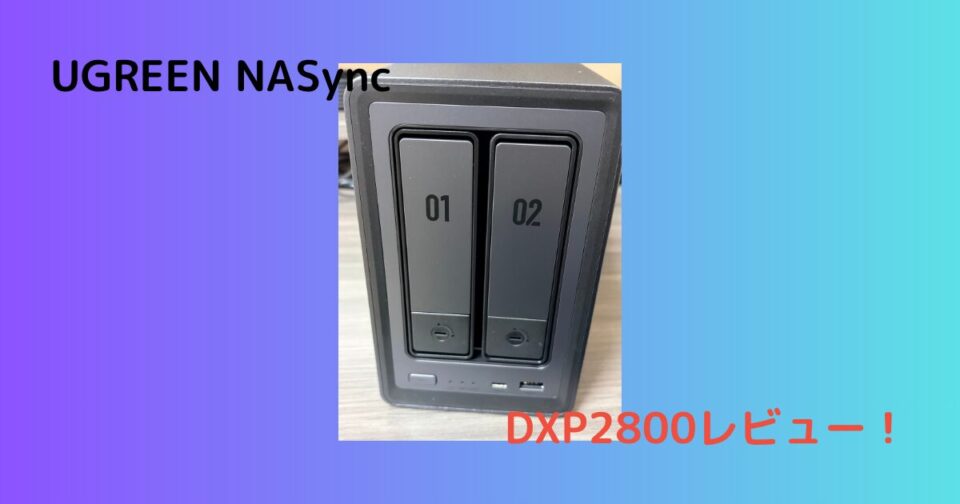
2025年11月のブラックフライデーでUGREENのNAS、DXP2800(2ベイモデル)を購入しました!
UGREEN NASyncシリーズは、クラウドファンディングで約10億円を集めるなど、大きな注目を集めました!
SNSやメディアでもたびたび紹介されており、以前から気になっていたこともあって、ブラックフライデーを機に購入しました!
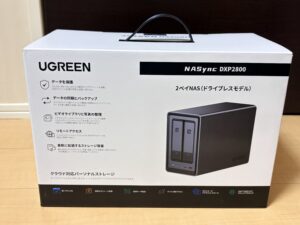
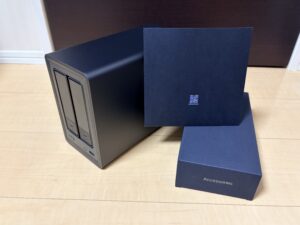
これまで写真や動画、各種ファイルはMac本体や外付けストレージに保存していました。
しかし、保存先が複数に分かれて管理しづらくなってきたことや、MacBook Proのバックアップ環境を整えたかったことから、自宅用のNASを導入することにしました。
今回購入したのは、UGREENの2ベイNAS「NASync DXP2800」です。
NASというと設定が難しそうなイメージもありますが、DXP2800は初心者でも設定しやすいとSNSやメディアで紹介されていました。
実際に使ってみると、その評判どおり、初期設定やファイルへのアクセスは思っていた以上に簡単でした。
現在は、NAS向けHDDの「WD Red Plus 8TB」を2台搭載し、RAID1で運用しています。
この記事では、UGREEN NASync DXP2800を実際に使って感じたメリットや気になった点、使用しているHDDや活用方法について紹介します。
- MacやiPhoneのデータをNASへまとめて保存したい方
- クラウドストレージに興味はあるものの、月額料金が気になっている方
- 「UGREEN NASync DXP2800」の使い勝手や使用感を知りたい方
※関連記事です。こちらもどうぞ!

UGREEN NASync DXP2800を購入した理由
今回NASを購入した主な目的は、次の3つです。
- MacやiPhoneで使用するファイルをまとめて保存する
- MacBook ProのTime Machine用ストレージとして使用する
- 写真や動画を自宅で管理する
これまでは外付けSSDや外付けHDDを使用していました。
外付けストレージは手軽ですが、使用するたびにMacへ接続する必要があります。
また、MacやiPhoneなど複数の端末を使っていると、ファイルの保存場所が分かりづらくなることもありました。NASであれば、NAS本体を自宅のネットワークに接続しておくことで、MacやiPhoneなど複数の端末からファイルへアクセスできます。
外付けストレージを毎回接続する必要がなく、データを1か所にまとめられる点に魅力を感じました。
数あるNASの中でDXP2800を選んだ理由の一つは、冒頭でも紹介したとおり、クラウドファンディングで大きな話題を集めていたことです。
また、初めてのNASだったため、まずはシンプルな2ベイモデルを選びました。
最初はファイル保存や写真のバックアップを中心に使用し、必要に応じて用途を広げられる点も決め手になりました。


 ポチップ
ポチップ
UGREEN NASync DXP2800の主な仕様
NASync DXP2800の主な仕様は、以下のとおりです。
| 項目 | 仕様 |
|---|---|
| CPU | Intel N100 |
| CPUコア数 | 4コア |
| メモリ | DDR5 8GB |
| ドライブベイ | 2ベイ |
| 対応ドライブ | 3.5インチ/2.5インチ SATA HDD・SSD |
| LAN | 2.5GbE |
| M.2 NVMeスロット | 2基 |
| HDMI | 4K出力対応 |
| OS | UGOS Pro |
| HDD | 別売 |
2ベイNASとしては、余裕のあるスペックです。
実際にファイル保存やバックアップを中心に使用していますが、性能不足を感じる場面はほとんどありません。
また、2.5GbEに対応しているため、ネットワーク環境を整えれば一般的な1GbEよりも高速なデータ転送が可能です。
M.2 NVMe SSDを2枚追加でき、SSDキャッシュとして使用することで、よく使うデータへのアクセス速度を向上できます。
WD Red Plus 8TBを2台搭載
DXP2800にはHDDが付属していないため、別途用意する必要があります。
今回は、NAS向けHDDの「WD Red Plus 8TB」を2台購入しました。
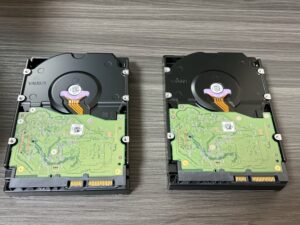
NASは長時間稼働させることが多いため、一般的なデスクトップ用HDDではなく、NASでの使用を想定したHDDを選びました。
容量は合計16TBですが、RAID1で運用しているため、使用できる容量はHDD1台分の約8TBです。
RAID1では、同じデータを2台のHDDへ保存します。
片方のHDDが故障しても、もう片方のHDDにデータが残るため、HDD1台で使用する場合よりも安心感があります。ただし、RAID1はバックアップそのものではありません。
ファイルを誤って削除した場合や、NAS本体に問題が発生した場合などには対応できない可能性があります。
重要なデータについては、NASとは別のストレージにもバックアップを保存する予定です。
 ポチップ
ポチップ
HDDの取り付けは比較的簡単
初めてNASを導入する場合、「HDDの取り付けが難しそう」と感じる方もいるかもしれません。
DXP2800は前面からドライブトレイを取り出し、HDDを取り付ける構造になっています。
PCを自作するような複雑な作業は必要ありません。
HDDをトレイへ取り付け、本体へ戻せば、HDDの取り付けは完了です。
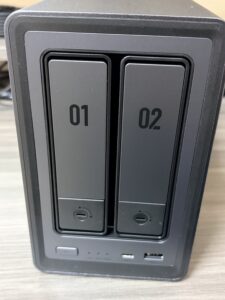
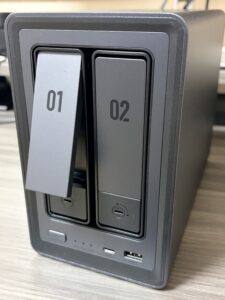
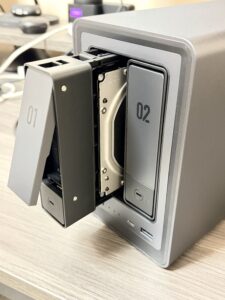
その後、LANケーブルや電源ケーブルを接続し、UGREENのアプリやブラウザから初期設定を行います。
NASを初めて使用する私でも、大きく迷うことなくセットアップできました。
ただし、RAIDの構築やストレージの初期化には時間がかかる場合があります。
初期設定を始める際は、ある程度時間に余裕があると安心です。
UGOS Proは分かりやすい
DXP2800では、UGREEN独自のOS「UGOS Pro」を使用します。
パソコンのデスクトップに近い画面で、各アプリを開きながら設定を行えます。
NASというと専門的な設定画面を想像していましたが、実際には視覚的に操作できる部分が多く、比較的分かりやすい印象です。
ストレージの使用状況やHDDの状態も画面上で確認できます。
Mac用やiPhone用のアプリも用意されており、それぞれの端末からNASへアクセスできます。
ファイルの保存や閲覧だけであれば、NASに詳しくなくても使い始めやすいと思います。
一方で、設定項目や使用できるアプリは多いため、すべての機能を最初から使いこなすのは難しそうです。
現在は必要な機能を中心に使用し、少しずつ用途を広げています。
Time Machineの設定はうまくいかなかった
DXP2800を購入した目的の一つは、MacBook ProのTime Machine用ストレージとして使用することでした。
NAS上にTime Machine用の共有フォルダを作成し、Macからバックアップ先として設定しようとしました。
設定方法を確認しながら何度か試しましたが、正常にバックアップを開始できず、現在はTime Machine用として使用していません。
DXP2800はTime Machineに対応していますが、私の環境ではうまく設定できませんでした。
現在は、ファイル保存や写真のバックアップを中心に使用しています。
今後、設定方法をあらためて確認し、正常に使用できるようになった場合は追記する予定です。
MacやiPhoneからファイルへアクセスできる
NASへ保存したファイルは、同じネットワーク上のMacやiPhoneからアクセスできます。
MacではFinderからネットワークドライブとして接続できます。
一度設定しておけば、外付けHDDに近い感覚でファイルを開いたり保存したりできます。
複数のMacで同じファイルを使用したい場合にも便利です。
iPhoneではUGREENのアプリから写真やファイルを確認できます。
Macを経由しなくても、iPhoneからNAS内のファイルを確認できるようになりました。
ファイルをNASへまとめて保存することで、MacやiPhoneのどちらからでも同じデータへアクセスしやすくなりました。
写真の自動バックアップにも使用できる
UGREENのアプリには、スマートフォンの写真をNASへバックアップする機能があります。
クラウドストレージだけに保存するのではなく、自宅のNASにも写真を保存できます。
写真や動画が増えると、クラウドストレージの容量を追加する必要が出てくる場合があります。
NASは本体とHDDを購入する初期費用がかかりますが、クラウドストレージのような月額料金を支払わずに、大容量のストレージを利用できます。
HDDの状態確認や故障時の交換などを自分で行う必要はありますが、写真や動画を大量に保存する場合には便利です。
ただし、NASだけに写真を保存すると、本体の故障やデータの誤削除などに対応できない可能性があります。
重要な写真はクラウドや外付けストレージも併用した方が安心です。
実際に使って感じたメリット
データを1か所にまとめられる
NASを導入して最も便利に感じたのは、複数の場所に分かれていたデータをまとめて管理できることです。
これまではMac本体、外付けSSD、外付けHDDなど、複数の場所にデータを保存していました。
NASを中心に管理することで、「どこに保存したか分からない」という状況が減りました。
外付けストレージを毎回接続しなくてよい
NASはネットワーク経由でアクセスできます。
MacBook Proへ外付けHDDを接続しなくても、必要なファイルを開けます。
MacBookを持ち運ぶ際にケーブルを取り外す必要もありません。
基本性能に余裕がある
現在はファイル保存や写真のバックアップを中心に使用しています。
この用途では動作に不満を感じることはなく、快適に使用できています。
将来的に用途を広げられる余裕もあります。
初めてNASを購入する方でも、長く使える性能を備えていると思います。
デザインがシンプル
DXP2800は、シルバーを基調としたシンプルなデザインです。
一般的な黒いNASとは印象が異なり、デスク周辺にも置きやすいデザインだと感じました。
前面のドライブ部分も目立ちすぎず、NASらしい無骨さは控えめです。
実際に使って気になった点
NAS本体だけでは使用できない
DXP2800にはHDDが付属していません。
本体とは別にHDDを購入する必要があります。
今回のようにNAS向けHDDを2台購入すると、NAS本体を含めた導入費用は高くなります。
商品価格だけでなく、HDDを含めた総額を確認しておく必要があります。
RAID1では使用できる容量が半分になる
8TBのHDDを2台搭載していますが、RAID1で使用できる容量は約8TBです。
合計容量の16TBを使用できるわけではありません。
保存容量を優先する場合はRAID0なども選択できますが、HDD故障時のリスクが高くなります。
安心感を優先するのであれば、2ベイNASではRAID1が使いやすいと思います。
NASだけでバックアップが完結するわけではない
RAID1を使用していても、誤って削除したファイルまで自動的に保護されるわけではありません。
NAS本体の故障や災害なども考えると、重要なデータは別の場所にも保存する必要があります。
NASを購入すれば、すべてのデータが自動的に安全になるわけではない点には注意が必要です。
最初は設定項目が多く感じる
初期設定自体は難しくありませんでした。
一方で、ストレージプール、ボリューム、共有フォルダ、ユーザー権限など、NAS特有の設定項目があります。
初めて使用する場合は、それぞれの違いが分かりづらいかもしれません。
すべてを一度に設定しようとせず、最初はファイル保存やバックアップなど、必要な機能から使い始めるのがおすすめです。
UGREEN NASync DXP2800はこんな人におすすめ
DXP2800は、次のような方におすすめです。
- 初めてNASを購入する方
- MacやiPhoneのファイルをまとめて保存したい方
- iPhoneの写真や動画を自宅で保存したい方
- 外付けHDDを毎回接続するのが面倒な方
- 2ベイでも性能に余裕があるNASを選びたい方
反対に、データ容量が少なく、1台のパソコンだけで使用する場合は、外付けSSDやクラウドストレージの方が手軽です。
NAS本体だけでなくHDDの購入費用も必要になるため、使用目的を決めてから購入した方がよいと思います。
まとめ|DXP2800は初めてでも使いやすい高性能な2ベイNAS
今回は、UGREEN NASync DXP2800を実際に使用した感想を紹介しました。
現在はWD Red Plus 8TBを2台搭載し、RAID1で運用しています。
主な用途は、MacやiPhoneで使用するファイルの保存です。
NASを導入したことで、複数の場所に分かれていたデータをまとめられるようになりました。
外付けHDDをMacBook Proへ毎回接続する必要もなくなり、必要なファイルへアクセスしやすくなりました。
初期設定は想像していたほど難しくなく、UGOS Proも比較的分かりやすい印象です。
ただし、私の環境ではTime Machineの設定がうまくいかず、現在はTime Machine用として使用していません。
また、NAS本体とは別にHDDを購入する必要があり、導入費用は安くありません。
RAID1を使用していても別のバックアップは必要です。
それでも、ファイルの一元管理や写真の自動バックアップを行いたい方にとって、NASは非常に便利です。
DXP2800は、初めてでも扱いやすく、将来的に用途を広げられる性能も備えています。
「初めてNASを購入したいけれど、性能には余裕を持たせたい」という方におすすめできる2ベイNASです。




コメント