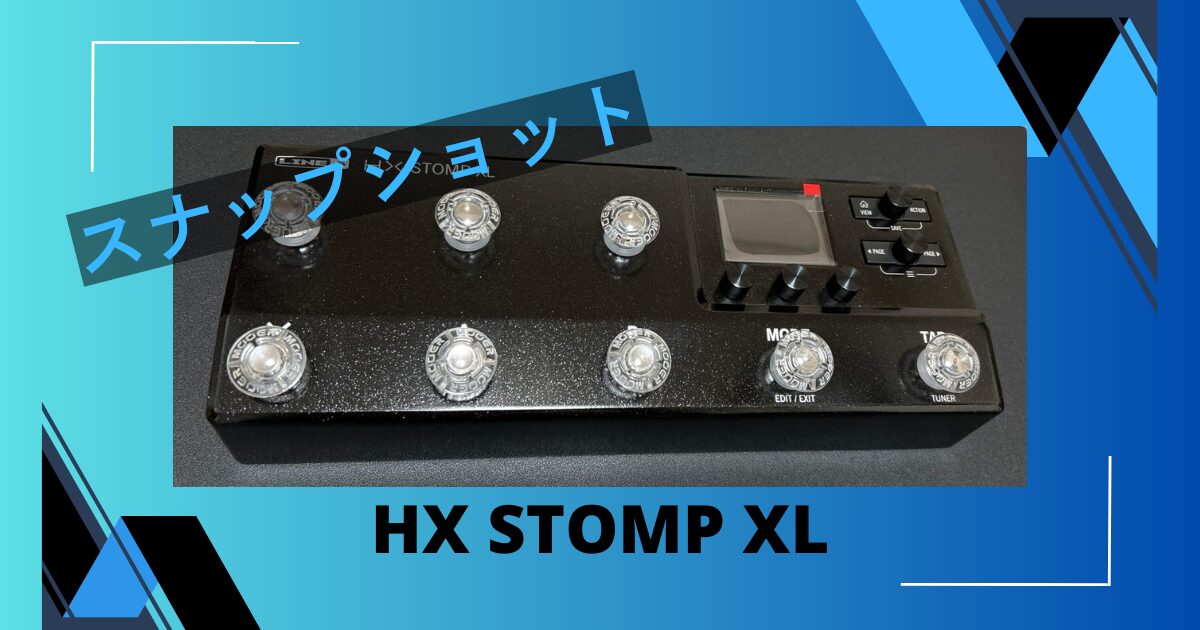
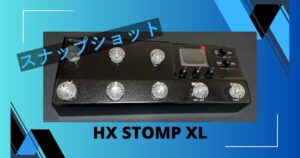
LINE 6のHX STOMP/HX STOMP XLには、複数のエフェクトやアンプの設定を一括で切り替えられる「スナップショット」という機能があります。
スナップショットを使えば、同じプリセット内でアンプやエフェクトのオン/オフ、ゲイン、音量などをまとめて変更できます。
プリセットを切り替える場合とは異なり、音切れを抑えながら音色を切り替えられるため、ライブやスタジオでの演奏に便利な機能です。
私もHX STOMP XLで曲ごとにプリセットを作り、1曲につき最大4つのスナップショットを使って演奏しています。
この記事では、HX STOMP/HX STOMP XLのスナップショットについて、基本的な仕組みや設定方法、メリット・デメリットを実際の使用例とともに紹介します。
- スナップショットとはどのような機能なのか
- スナップショットの設定・保存方法
- プリセット切り替えとの違い
- スナップショットを使うメリット・デメリット
- ライブでの具体的な使い方
HX Stomp XLの紹介およびリターン挿しについての記事もありますので、こちらもご参照ください。
スナップショットとは
スナップショットは、1つのプリセット内で複数の音色設定を切り替えられる機能です。
通常、アンプやエフェクトの構成を大きく変更する場合はプリセットを切り替えますが、スナップショットでは、同じプリセット内に配置したブロックの設定を切り替えます。
スナップショットごとに、以下のような設定を変更できます。
- アンプやエフェクトのオン/オフ
- ゲインや音量
- ディレイタイムやミックス量
- アンプやエフェクトの各パラメーター
例えば、同じプリセット内で以下のような音色を作成できます。
- Snapshot 1:歪み
- Snapshot 2:ソロ
- Snapshot 3:歪み+モジュレーション
- Snapshot 4:クリーン
フットスイッチを1回踏むだけで複数の設定をまとめて変更できるため、曲中の音色切り替えを簡単に行えます。
また、プリセットを切り替える場合と比べて音切れを抑えやすいため、ライブやスタジオでの使用にも適しています。
ただし、スナップショットごとにアンプやエフェクトのモデル自体を入れ替えることはできません。
使用する可能性があるアンプやエフェクトは、あらかじめ同じプリセット内に配置しておく必要があります。
スナップショットの設定・保存方法
ここからは、HX STOMP XLでスナップショットを設定する基本的な手順を紹介します。
まず、使用するアンプやエフェクターをプリセット内に配置し、基本となる音色を作ります。
次に、フットスイッチモードを「Snapshot」に切り替え、設定したいスナップショットを選択します。
ブロックのオン/オフを設定する
アンプやエフェクトのブロックは、選択したスナップショットごとにオン/オフを設定できます。
例えば、Snapshot 1ではブースターをオフ、Snapshot 2ではブースターをオンにするといった設定が可能です。
パラメーターをスナップショットごとに変更する
ゲインや音量、ディレイのミックス量などをスナップショットごとに変更する場合は、対象のパラメーターをSnapshotコントローラーに割り当てます。
本体で設定する場合は、変更したいパラメーターのノブを押しながら回します。
パラメーターの数値が白く表示されれば、Snapshotコントローラーへの割り当ては完了です。
その後、各スナップショットを選択し、それぞれで使用したい数値に調整します。
例えば、以下のような設定が可能です。
- Snapshot 1:歪み
- Snapshot 2:ソロ
- Snapshot 3:歪み+モジュレーション
- Snapshot 4:クリーン
音色を調整したら、VIEWボタンとACTIONボタンを同時に押して保存画面を開き、再度同じ操作を行ってプリセットを保存します。
スナップショットの設定はプリセット内に保存されるため、調整後は必ずプリセットを保存しておきましょう。
なお、スナップショットごとにアンプやエフェクターのモデル自体を入れ替えることはできません。
使用する可能性があるブロックは、あらかじめ同じプリセット内に配置しておく必要があります。
スナップショットの使い方
スナップショットの使い方
設定したスナップショットを演奏中に切り替えるには、フットスイッチモードを「Snapshot」にします。
Snapshotモードでは、下の写真のようにSnapshot 1〜4が各フットスイッチに割り当てられます。
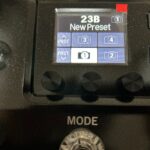
使用したい音色に対応するフットスイッチを踏むと、そのスナップショットに保存したブロックのオン/オフやパラメーター設定へ切り替わります。
私の場合は、以下のように割り当てています。
- Snapshot 1:歪み
- Snapshot 2:ソロ
- Snapshot 3:歪み+モジュレーション
- Snapshot 4:クリーン
曲中は使用したい音色のフットスイッチを踏むだけなので、複数のエフェクトを個別に操作する必要がありません。
スナップショットのメリット
スナップショットを使用する主なメリットは、音切れを抑えながら、複数の設定を一度に切り替えられることです。
音切れを抑えて音色を切り替えられる
プリセットを切り替える場合、切り替え時にわずかな音切れが発生します。
一方、スナップショットは同じプリセット内で各ブロックのオン/オフやパラメーターを変更するため、演奏中でも自然に音色を切り替えられます。
例えば、コードを伸ばしている途中でクリーンから歪みに切り替えたり、ディレイの余韻を残したまま次の音色へ移行したりする場合でも、違和感を抑えられます。
ライブやスタジオなど、演奏を止めずに音色を切り替えたい場面では大きなメリットです。
複数の設定を一度に切り替えられる
スナップショットでは、複数のエフェクトやパラメーターをフットスイッチ1回でまとめて切り替えられます。
例えば、ソロ用の音色へ切り替える場合は、以下のような変更を一度に行えます。
- ブースターをオンにする
- ディレイをオンにする
- アンプのゲインを上げる
- 音量を上げる
通常であれば複数のフットスイッチを踏む必要がありますが、スナップショットを使えば1回の操作で切り替えられます。
ライブ中の操作がシンプルになるため、踏み間違いを減らし、演奏に集中しやすくなります。
曲ごとに複数の音色をまとめられる
私の場合は、基本的に1曲につき1つのプリセットを作成し、その中で4つのスナップショットを使い分けています。
現在は、以下のような構成で使用しています。
- Snapshot 1:歪み
- Snapshot 2:ソロ
- Snapshot 3:歪み+モジュレーション
- Snapshot 4:クリーン
曲中の音色を1つのプリセットにまとめられるため、演奏中にプリセットを切り替える必要がありません。
曲ごとに使用する音色を整理しやすく、ライブでの操作も分かりやすくなります。
スナップショットのデメリット
スナップショットは便利な機能ですが、使用できる数やプリセット内の構成には制限があります。
使用できるスナップショット数に限りがある
HX STOMP XLでは、1つのプリセットにつき最大4つのスナップショットを使用できます。
HX STOMPでは最大3つとなるため、曲中で多くの音色を使い分けたい場合は、スナップショット数が足りなくなる可能性があります。
私の場合は、1曲で使用する音色を4つ以内にまとめているため、現在のところ大きな不便は感じていません。
ただし、イントロ・バッキング・クリーン・ソロ・特殊効果など、5種類以上の設定を切り替えたい場合は、プリセットを分けるなどの工夫が必要です。
スナップショットごとにブロックを入れ替えられない
スナップショットでは、各ブロックのオン/オフやパラメーター設定を変更できますが、配置しているアンプやエフェクトのモデル自体を入れ替えることはできません。
例えば、歪みにはマーシャル系アンプ、クリーンにはJC系アンプを使いたい場合は、両方のアンプをあらかじめ同じプリセット内に配置しておく必要があります。
そのため、使用するアンプやエフェクトが増えるほど、ブロック数やDSPの余裕が少なくなります。
HX STOMP/HX STOMP XLで同時に配置できるブロックは最大8個です。ただし、使用するモデルによってDSP消費量が異なるため、必ず8個すべてを自由に配置できるとは限りません。
私の場合は、クリーン用と歪み用のアンプを同じプリセット内に配置し、ディレイなど一部のエフェクトを共有することで、ブロック数を抑えています。
より多くのアンプやエフェクトを同じプリセット内で使用したい場合は、プリセットを分けるか、より多くのブロックやスナップショットを扱える上位のHelixシリーズを検討する必要があります。
まとめ
HX STOMP/HX STOMP XLのスナップショットは、1つのプリセット内で複数の音色を切り替えられる便利な機能です。
音切れを抑えながら音色を変更できるため、ライブやスタジオで演奏する機会が多い人には特におすすめです。
私も現在は、1曲につき1つのプリセットを作成し、その中で歪み・ソロ・歪み+モジュレーション・クリーンをスナップショットで切り替えています。
複数のエフェクトを一度に切り替えられるため、足元の操作がシンプルになり、演奏にも集中しやすくなりました。
最初は少し設定に慣れが必要ですが、一度使い始めると「もうプリセット切り替えには戻れない」と感じるほど便利な機能です。
HX STOMP/HX STOMP XLを使っている方は、ぜひスナップショットを活用してみてください。
購入をご検討の方はこちらからどうぞ!
・スイッチが8個の「HX Stomp XL」
私が使用しているモデルはこちらです。
・よりシンプルなセット、足元をシンプルにしたい方は「HX Stomp」
・アンプは実機、エフェクターだけで良いという方は「HX Effects」
※Safari等でリンクが表示されない場合は、「コンテンツブロッカーをオフ」にして再読み込みしてください。


コメント